
Appearance
组态菜单
1. 组态菜单配置概述
用于配置访问组态页面的入口,通过配置菜单可以方便地访问和分组管理各种组态页面到菜单中。比如可以将所有电力系统图放到一个菜单中,命名为“电力系统原理图”,所有暖通相关的图放到一个菜单中,命名为“暖通系统原理图”。
2. 新增组态菜单
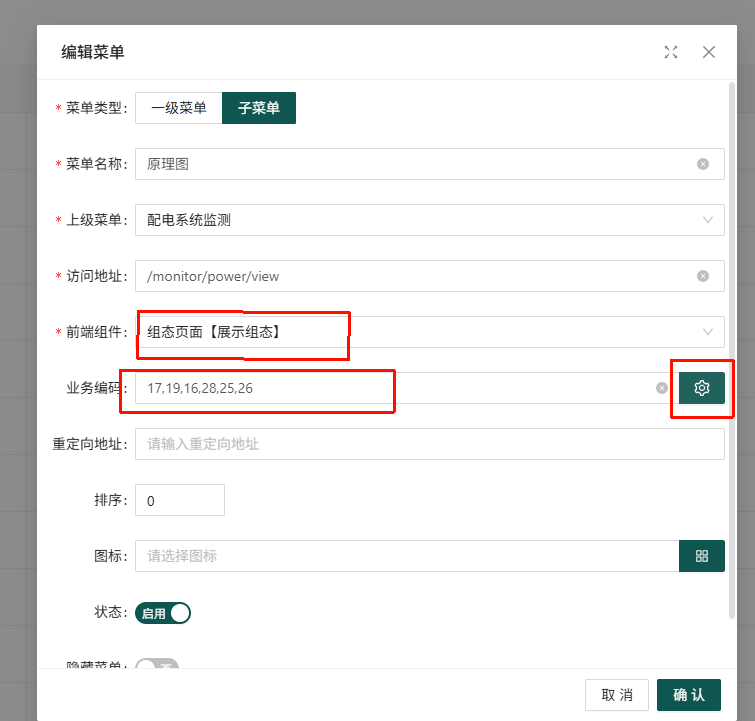
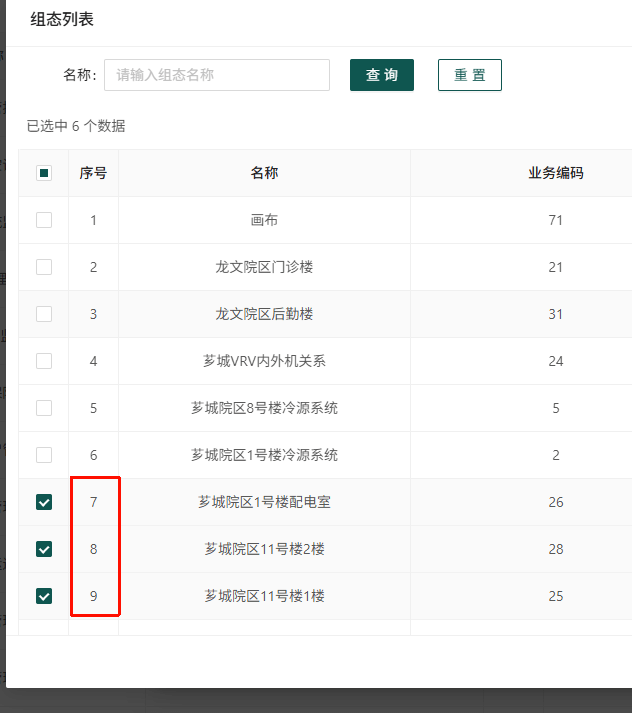
- 访问菜单配置页面:http://xxxx/system/menu 以具体系统为准
- 点击"新增菜单"按钮
- 设置菜单类型为"子菜单"
- 输入菜单名称,如"电力系统原理图"
- 前端组件选择"组态页面【展示组态】"
- 业务编码选择对应的组态数据 ID(保存的组态的数据 id)
- 设置排序、图标等其他属性
- 点击"确认"按钮保存菜单
3. 业务编码获取
业务编码是保存的组态的数据 ID,获取方法如下:
- 访问菜单配置页面
- 新增或编辑菜单
- 选择前端组件为"组态页面【展示组态】"
- 业务编码下拉框中会显示所有可用的组态数据 ID,选择对应的 ID 即可
4. 组态页面展示
4.1 组态页面地址
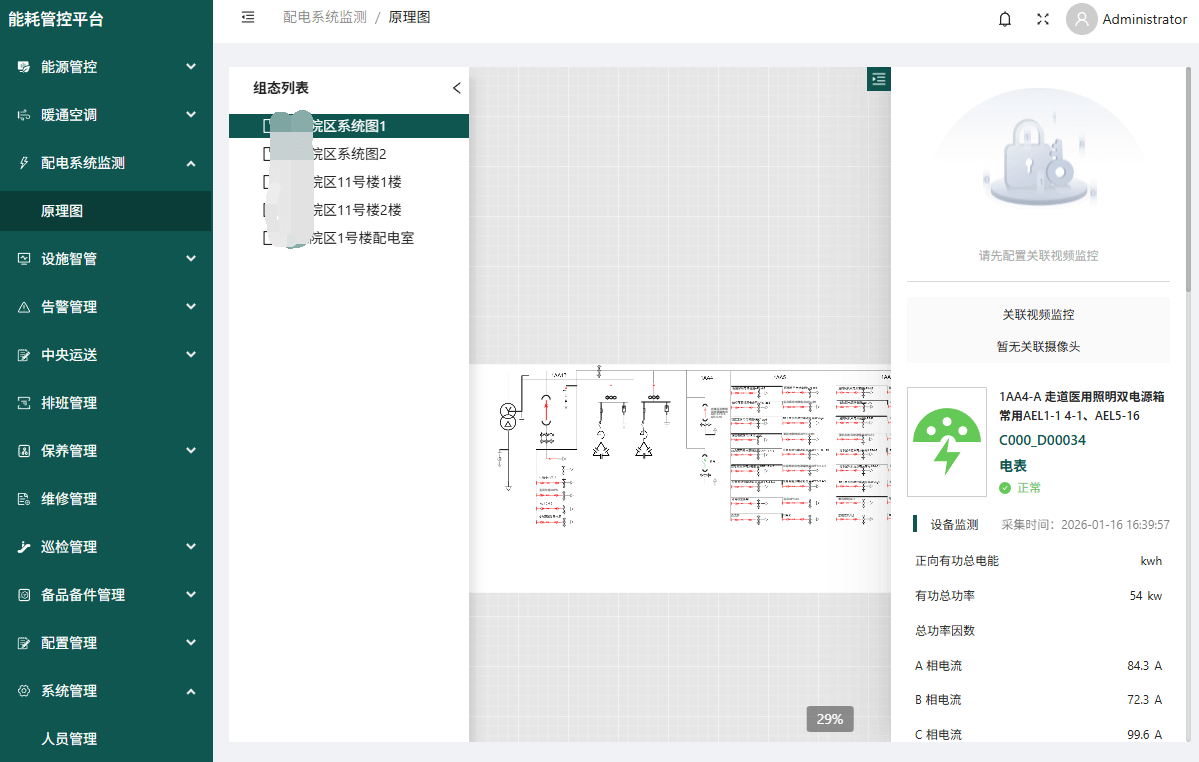 组态页面的展示页面地址为:http://xxxx/monitor/power/view 以具体系统为准
4.2 组态页面布局
- 左侧:组态名称列表,展示所有可用的组态名称,默认展开可收拢
- 中间:组态预览区域,默认展示第一个组态图的预览,支持鼠标滚动缩放操作,移动。
4.3 组态页面功能
- 左侧展示菜单中该页面下配置的组态数据列表
- 点击左侧组态名称,中间实时展示组态预览
- 支持组态页面的切换和预览
- 支持自适应窗口大小,缩放操作。
5. 常见问题
5.1 如何配置组态页面菜单?
- 前端组件选择"组态页面【展示组态】"
- 业务编码选择对应的组态数据 ID