
Appearance
组件介绍
组件是组态编辑器中的基本构成元素,通过组合和配置不同的组件,可以创建出丰富多样的组态画面。组态编辑器包含两类主要组件:系统组件和我的组件。
1. 组件分类
1.1 系统组件
系统组件是组态编辑器内置的预设组件,按照功能和特性可以分为以下几类:
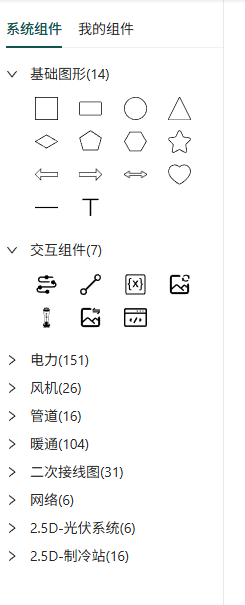
基础图形组件
基础图形组件是构成组态画面的基本元素,包括:
- 基本形状:矩形、圆形、三角形、多边形、静态文本等
基础图形组件主要用于构建组态画面的基本布局和静态展示内容。
交互组件
交互组件是具有数据交互和动态效果的组件,是组态画面中实现动态效果和数据展示的核心组件。交互组件与配置的设备数据绑定,实现数据联动效果。
主要的交互组件包括:
| 组件名称 | 功能描述 | 应用场景 |
|---|---|---|
| 流动条 | 展示流体流动效果,可绑定流速数据 | 管道、液体传输系统 |
| 线段 | 可配置样式和动画的线条 | 连接线、状态指示线 |
| 变量值 | 实时显示设备数据,支持格式配置 | 数据监控、数值展示 |
| 旋转图片 | 根据数据旋转的图片 | 电机、风扇等旋转设备 |
| 浮子计量器 | 模拟液位、料位等计量效果 | 储罐、计量设备 |
| 切换图片 | 根据数据切换显示不同图片 | 状态指示、设备开关 |
| 网页 | 嵌入外部网页内容 | 集成第三方系统、展示网页内容 |
交互组件需要进行数据配置才能发挥其功能,主要包括数据源配置、事件配置和效果配置。
其他行业图库
1.2 我的组件
我的组件相当于自定义模板,可以重复使用,提高组态编辑效率。
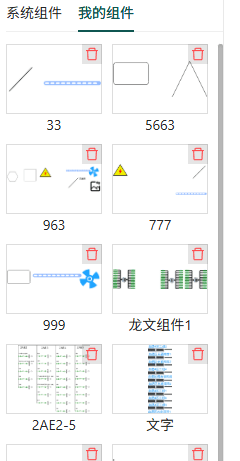
我的组件是用户自定义的组合组件,通过以下方式创建:
- 在画布中选择一个或多个组件
- 点击顶部工具栏的"保存组件"按钮
- 输入组件名称,点击确定
- 组件将保存到"我的组件"面板中,显示截图和名称
2. 组件基本操作
2.1 添加组件
从左侧组件面板选择需要的组件,拖拽到画布的目标位置即可添加组件。
2.2 选择组件
- 单选:点击画布中的组件进行选择
- 多选:按住 Ctrl 键,依次点击多个组件;或拖拽鼠标框选多个组件
- 取消选择:点击画布空白区域
2.3 编辑组件
选择组件后,可以通过以下方式编辑组件:
- 拖拽调整位置:拖拽组件到新的位置
- 缩放调整大小:拖拽组件四周的控制点进行缩放
- 旋转组件:拖拽组件上方的旋转控制点进行旋转
- 属性面板配置:在右侧属性面板中修改组件属性
2.4 删除组件
选择组件后,按 Delete 键或右键菜单选择"删除"选项删除组件。
4. 我的组件使用方法
4.1 创建我的组件
- 在画布中选择一个组合组件
- 点击顶部工具栏的"保存组件"按钮
- 输入组件名称和描述
- 点击确定,组件将保存到"我的组件"面板
4.2 使用我的组件
- 在左侧组件面板中切换到"我的组件"标签
- 选择需要使用的组件,拖拽到画布中
- 根据需要调整组件位置和大小
- 配置组件的数据绑定和事件
4.3 管理我的组件
- 删除组件:列表中,点击组件右上角的删除按钮,删除组件
5. 组件最佳实践
5.1 组件选择原则
- 根据功能需求选择合适的组件类型
- 优先使用系统组件,必要时创建自定义组件
- 考虑组件性能,避免过多使用复杂交互组件
- 保持组件风格一致,统一配色和样式
5.2 组件布局建议
- 使用网格对齐,保持组件排列整齐
- 合理使用容器组件,组织相关组件
- 重要信息放在显眼位置
- 避免组件重叠,影响交互效果
5.3 数据绑定建议
- 合理设置数据更新频率,避免频繁更新影响性能
- 为关键数据添加告警机制
- 使用合适的数据可视化组件展示不同类型数据
- 考虑数据异常情况的处理
6. 常见问题
6.1 组件拖入画布后不显示
- 检查组件是否被其他组件遮挡
- 检查组件的尺寸和位置是否在可视范围内
- 刷新页面,重新尝试添加组件
6.2 组件数据不更新怎么办?
- 检查数据源配置是否正确
- 检查设备是否在线,数据是否正常
- 检查数据更新频率设置
- 检查浏览器控制台是否有错误信息
6.3 我的组件无法保存
- 确保选择了至少一个组件
- 检查组件是否包含非法字符
- 刷新页面,重新尝试保存
6.4 组件性能不佳
- 减少组件数量,避免过度使用复杂组件
- 降低数据更新频率
- 关闭不必要的动画效果
- 优化组件层次结构,减少嵌套层级
通过合理使用和配置组件,可以创建出功能丰富、性能优良的组态画面。组件是组态编辑器的核心元素,掌握组件的使用方法是进行组态编辑的基础。