
Appearance
数据配置
数据配置是组态编辑器中的核心功能之一,通过将设备数据与画布元素关联,可以创建出动态、交互的组态画面。本文将详细介绍数据配置的各个方面,包括前置条件、数据源配置、功能配置、事件配置和动效配置等。
1. 前置条件
前置条件配置允许您为组件添加条件判断逻辑,只有当满足特定条件时,组件才会执行相应的功能或显示特定的效果。 ps:流动条组件独有
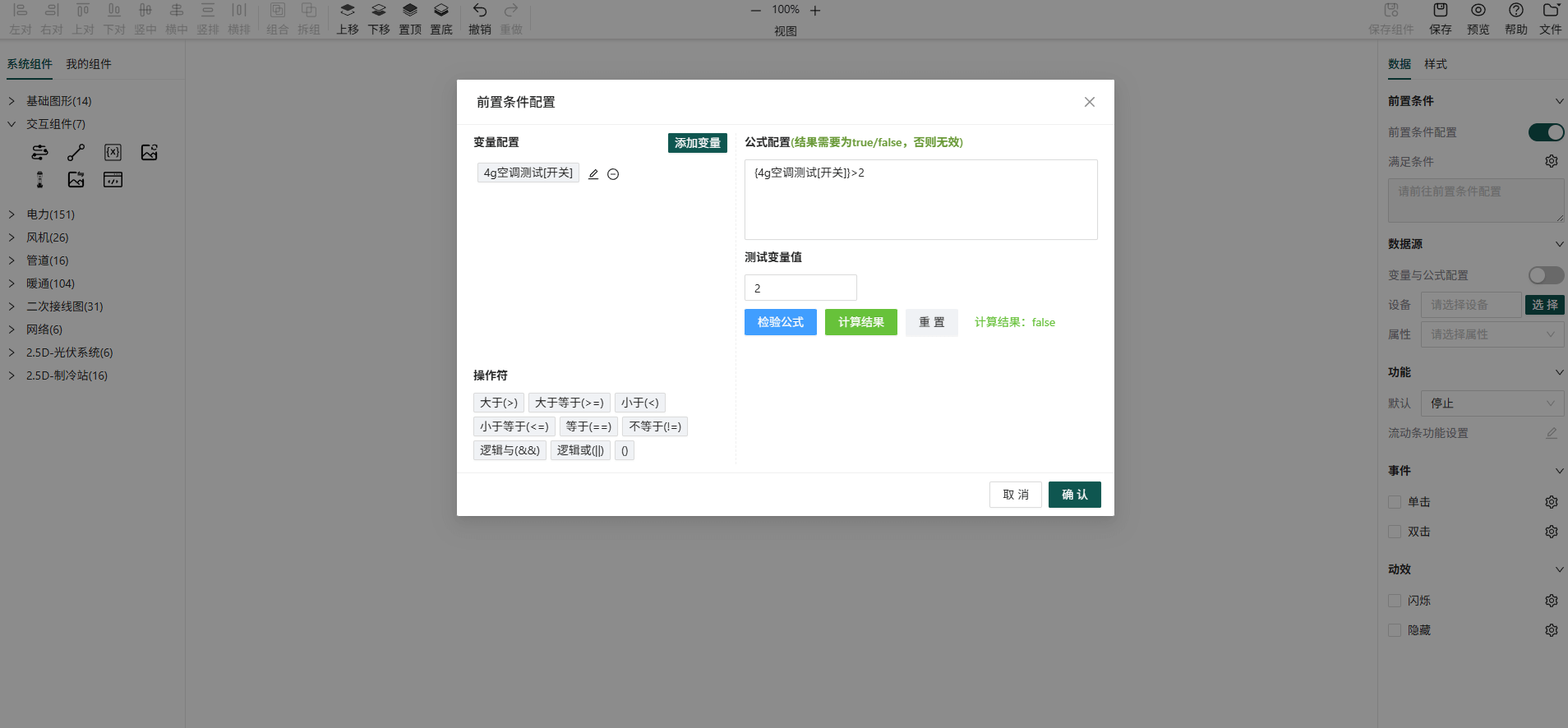
1.1 配置入口
- 选择需要配置前置条件的画布元素
- 在右侧属性面板中找到"前置条件"配置项
- 开启"前置条件配置"开关
- 点击设置图标打开前置条件配置弹窗
1.2 配置界面
前置条件配置弹窗包含以下主要元素:
- 变量配置:添加和管理用于条件判断的变量
- 公式配置:编写条件判断公式
- 测试变量值:测试公式的计算结果
- 操作符:提供各种比较和逻辑操作符
1.3 配置步骤
- 点击"添加变量"按钮,选择设备和属性
- 在公式输入框中编写条件判断公式,如:
[4g空调测试开关]>2 - 在"测试变量值"输入框中输入测试值,验证公式结果,结果需要为布尔值
- 点击"确认"按钮保存配置
1.4 支持的操作符
- 比较操作符:大于(>)、大于等于(>=)、小于(<)、小于等于(<=)、等于(===)、不等于(!==)
- 逻辑操作符:逻辑与(&&)、逻辑或(||)
- 一般操作:括号()
1.5 使用场景
- 仅当设备温度超过阈值时显示警告
- 仅当设备处于运行状态时显示控制按钮
- 仅当多个条件同时满足时触发动作
2. 数据源配置
数据源配置允许您为图形绑定数据,可以选择单个设备的属性,也可以通过变量与公式配置进行数据计算。
2.1 单个设备属性配置
2.1.1 配置步骤
- 选择需要配置数据源的画布元素
- 在右侧属性面板中找到"数据源"配置项
- 开启"数据源"开关
- 点击"选择"按钮,打开设备选择模态框
- 在模态框中可以通过搜索、筛选等方式查找设备
- 选择一个设备,点击确定按钮
- 在属性下拉框中选择要绑定的设备属性
- 配置数据格式和显示方式
2.1.2 设备属性类型
选择设备后,系统会自动获取该设备的所有属性列表,包括:
- 设备基本信息:设备名称、型号、位置等
- 设备状态属性:运行状态、在线状态等
- 可控制属性:可以通过组态编辑器控制的属性
- 测量属性:设备采集的各种测量数据
2.2 变量与公式配置
变量与公式配置允许您通过多个设备变量进行计算,得到新的数据值。
2.2.1 配置入口
- 选择需要配置变量与公式的画布元素
- 在右侧属性面板中找到"数据源"配置项
- 开启"变量与公式配置"开关
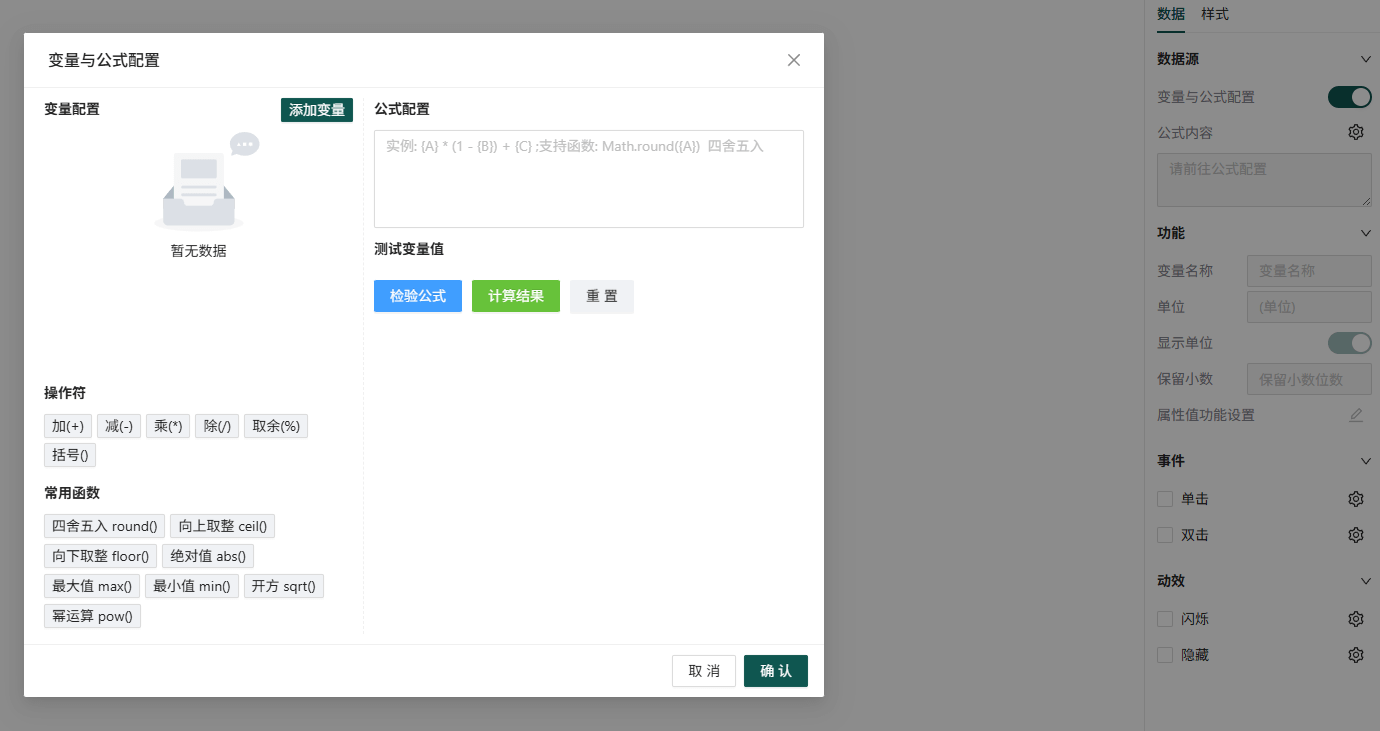
- 点击公式内容右侧的设置图标,打开变量与公式配置弹窗
2.2.2 配置界面
变量与公式配置弹窗包含以下主要元素:
- 变量配置:添加和管理用于计算的变量
- 公式配置:编写数据计算公式
- 测试变量值:测试公式的计算结果
- 操作符:提供各种算术操作符
- 常用函数:提供常用的数学函数
2.2.3 配置步骤
- 点击"添加变量"按钮,选择设备和属性
- 在公式输入框中编写计算公式,如:
{4g空调测试温度}*2 - 支持使用算术操作符和常用函数
- 在"测试变量值"输入框中输入要测试的变量值
- 点击"检验公式"按钮,系统会检查公式语法是否正确
- 点击"计算结果"按钮,系统会根据输入的测试值计算公式结果
- 点击"确认"按钮保存配置
2.2.4 支持的操作符和函数
- 算术操作符:加(+)、减(-)、乘(*)、除(/)、取余(%)、括号()
- 常用函数:
- 四舍五入 round()
- 向上取整 ceil()
- 向下取整 floor()
- 绝对值 abs()
- 最大值 max()
- 最小值 min()
- 开方 sqrt()
- 幂运算 pow()
3. 功能配置
功能配置允许您根据绑定的数据设置图形的具体功能,不同类型的图形有不同的功能配置选项。
3.1 配置入口
- 选择需要配置功能的画布元素
- 在右侧属性面板中找到"功能"配置项
- 根据图形类型,配置相应的功能参数
- 可以设置默认值和动态值
3.2 常见功能配置
- 默认值设置:设置图形的初始状态值
- 动态值绑定:将图形功能与数据源绑定,实现动态变化
- 流动条功能设置:为线条添加流动动画效果
- 状态切换功能:根据数据值切换图形的不同状态
- 数值显示功能:在图形上显示绑定的数据值
- 变量名称:变量名称,用于在预览中显示
- 单位:可以选择是否显示数据单位
- 显示单位:切换是否显示数据单位
- 保留小数:可以设置显示的小数位数
- 数据单位:可以添加自定义数据单位
- 功能设置:不同的交互组件有不同的功能设置
- 颜色变化功能:根据数据值改变图形颜色
3.3 功能配置示例
不同的交互图形的功能配置会有区别,请根据具体需求进行配置。
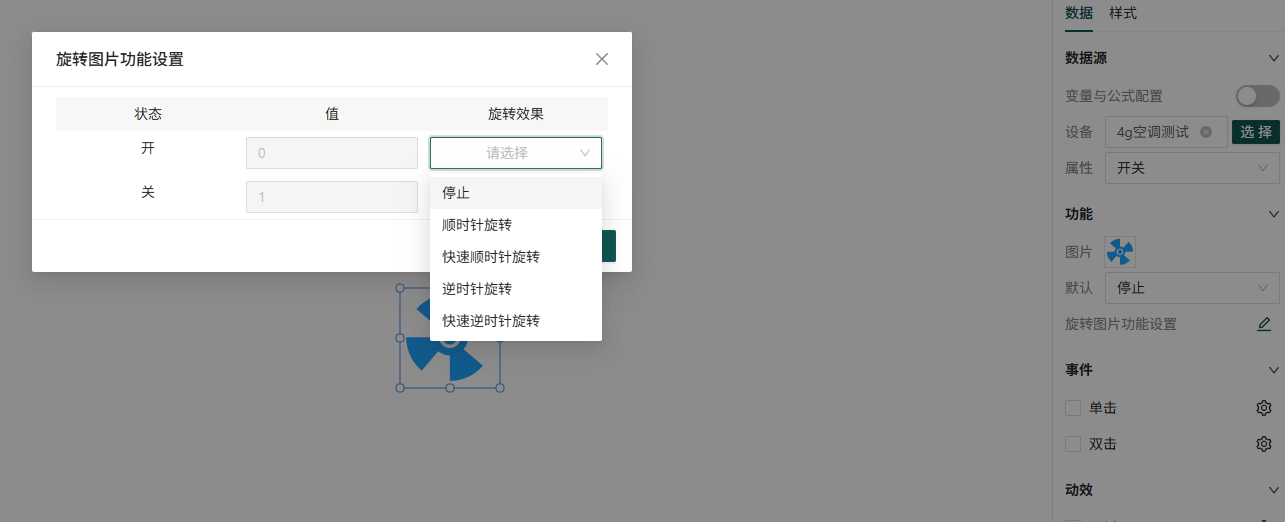
示例:配置指示灯的状态显示
- 在画布中添加一个指示灯组件
- 配置数据源,选择设备和状态属性
- 在功能配置中设置:
- 当状态值为"1"时,显示为绿色(运行)
- 当状态值为"0"时,显示为红色(停止)
- 保存配置并预览效果
4. 事件配置
事件配置允许您为画布元素添加交互事件,实现点击元素时触发设备操作或打开数据面板等功能。
4.1 事件类型
- 点击事件:当用户点击画布元素时触发-选中才会触发
- 双击事件:当用户双击画布元素时触发-选中才会触发
4.2 事件动作
打开侧边数据面板:点击元素时打开设备数据面板
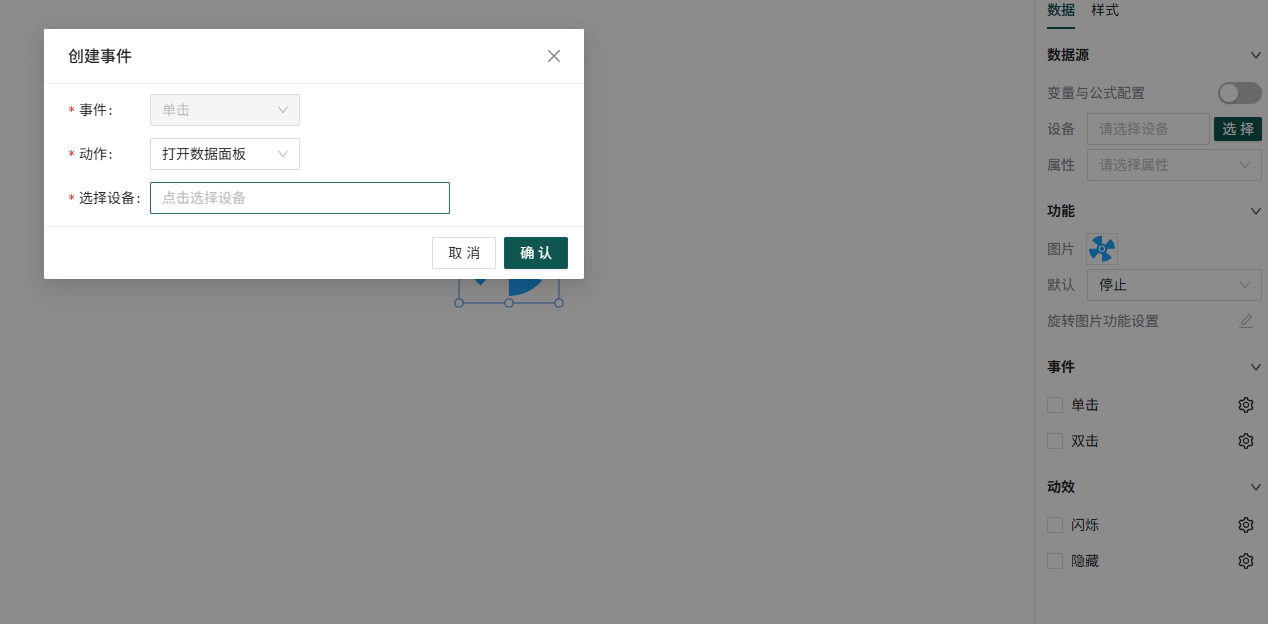
下发设备数据:点击元素时向设备下发控制指令,支持多个设备和属性
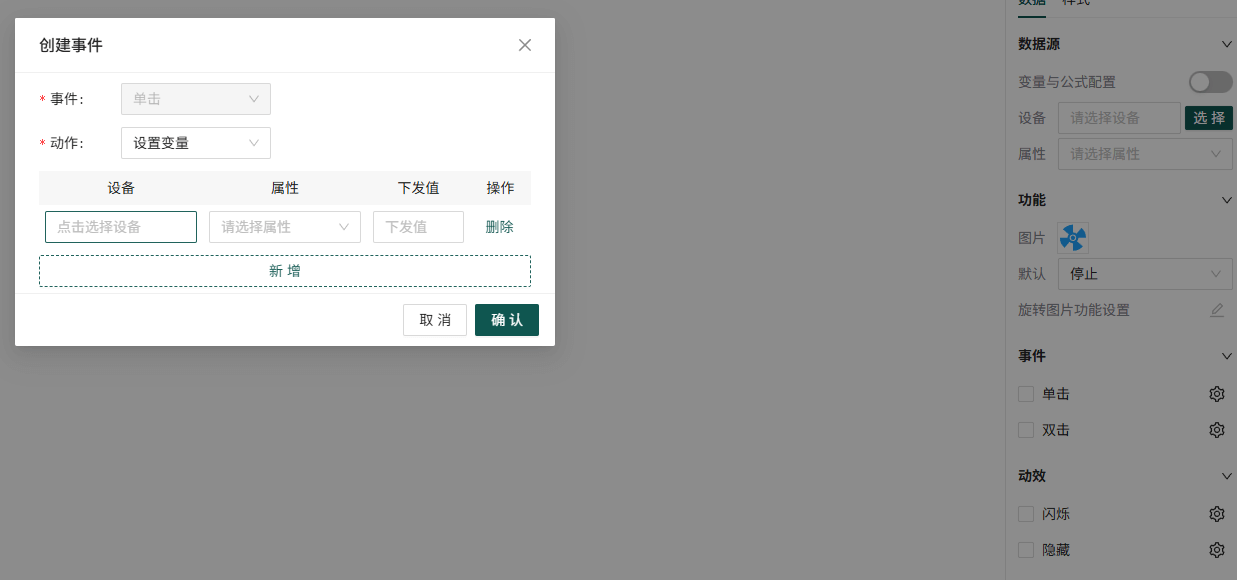
- 在事件配置中选择"下发设备数据"动作
- 点击"新增"按钮,添加控制指令
- 为每个控制指令选择设备和属性
- 设置控制值
- 可以添加多个控制指令,实现对多个设备和属性的批量控制
4.3 事件配置示例
示例 1:点击按钮控制设备开关
- 在画布中添加一个按钮组件
- 配置按钮的点击事件
- 选择"下发设备数据"动作
- 选择设备和开关属性
- 设置控制值为"1"(开)
- 同样的方式添加一个关闭按钮,设置控制值为"0"
示例 2:双击图表打开数据面板
- 在画布中添加一个图表组件
- 配置图表的双击事件
- 选择"打开侧边数据面板"动作
- 选择要显示的设备和属性
- 点击保存完成配置
5. 动效配置
动效配置允许您为画布元素添加动画效果,根据设备数据动态改变元素外观。 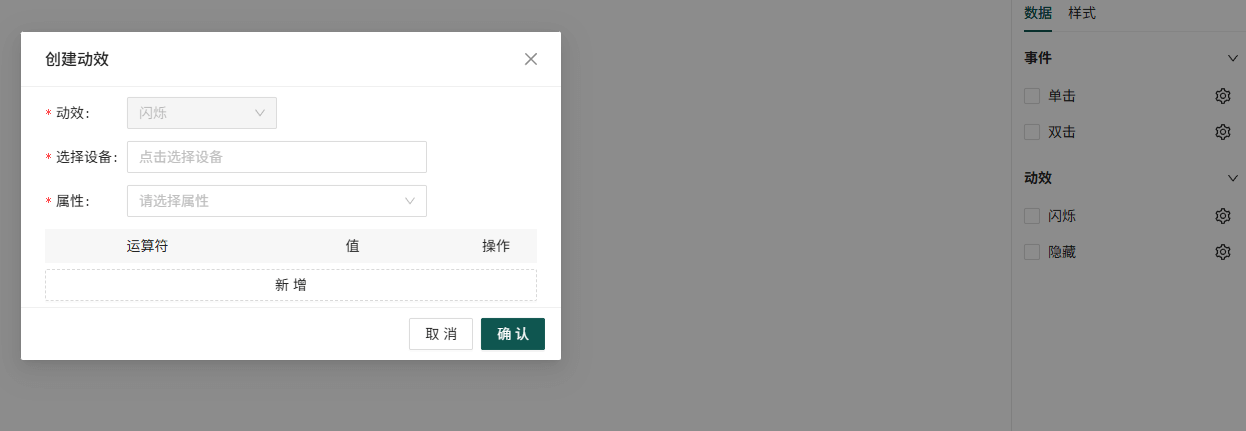
5.1 效果类型
- 隐藏/显示:根据绑定的设备数据控制组件的显示或隐藏
- 闪烁效果:根据绑定的设备数据控制组件的闪烁效果
5.2 效果配置步骤
- 选择需要配置动效的画布元素
- 在右侧属性面板的"效果"配置项中点击"添加效果"
- 选择效果类型(隐藏/显示或闪烁效果)
- 配置效果触发条件
- 设置效果参数
- 可以添加多个效果,实现复杂的动态效果
5.3 效果配置示例
示例 1:数据超限时显示闪烁效果
- 选择温度显示组件
- 添加"闪烁效果"
- 设置条件:当温度 > 80℃ 时开始闪烁
- 保存配置并预览效果
示例 2:设备离线时隐藏组件
- 选择设备状态显示组件
- 添加"隐藏/显示"效果
- 设置条件:当设备在线状态为"离线"时隐藏组件
- 保存配置并预览效果
6. 数据配置技巧
6.1 快速配置
- 使用复制配置:可以复制一个元素的数据配置到另一个元素
- 使用模板:将配置好的数据关联保存为模板,方便后续使用
- 批量配置:选中多个元素,同时配置数据
6.2 性能优化
- 合理设置数据更新频率:根据设备数据变化频率设置合适的更新频率
- 减少不必要的数据绑定:只绑定必要的数据字段
- 优化效果配置:避免过度使用复杂的动画效果
- 使用缓存机制:对于不常变化的数据使用缓存
6.3 故障排除
- 检查设备连接:确保设备在线且网络连接正常
- 检查数据配置:确保数据源、字段选择正确
- 检查权限设置:确保有访问设备数据的权限
- 查看日志:通过浏览器控制台查看错误信息
7. 常见问题
7.1 为什么选择设备后没有属性列表?
- 检查设备是否在线
- 检查设备是否有可访问的属性
- 检查网络连接是否正常
- 检查设备权限设置
7.2 设备数据不更新怎么办?
- 检查设备是否在线
- 检查数据源配置是否正确
- 检查数据更新频率设置
- 检查网络连接是否正常
- 检查浏览器控制台是否有错误信息
7.3 如何批量配置设备?
- 选中多个元素
- 在右侧属性面板中配置设备数据源
- 配置会应用到所有选中的元素
- 对于更复杂的批量配置,可以使用脚本实现
7.4 如何实现多设备数据联动?
- 配置一个主设备的数据绑定
- 使用数据映射或脚本实现与其他设备的数据联动
- 可以通过事件配置实现多设备控制
7.5 公式计算结果不正确怎么办?
- 检查公式语法是否正确
- 检查变量名称是否正确
- 检查测试变量值是否合理
- 检查使用的操作符和函数是否符合预期
7.6 前置条件不生效怎么办?
- 检查前置条件开关是否开启
- 检查公式语法是否正确
- 检查变量名称是否正确
- 检查测试条件是否满足
8. 数据配置最佳实践
- 设备命名规范:使用清晰、唯一的设备命名,方便后续查找和管理
- 数据字段命名规范:使用清晰、易懂的数据字段命名
- 合理设置数据更新频率:根据设备数据变化频率设置合适的更新频率
- 使用分组管理设备:将设备按照功能或区域分组,方便管理
- 添加适当的效果:根据实际需求添加效果,避免过度使用导致性能问题
- 定期备份配置:定期备份数据配置,避免配置丢失
- 测试和验证:在发布前充分测试数据配置效果
- 文档化配置:记录重要的数据配置信息,方便后续维护
- 合理命名变量:使用清晰、易懂的变量名称,方便后续维护
- 简化公式逻辑:尽量使用简单的公式,避免过于复杂的计算
- 测试公式效果:在配置过程中经常测试公式结果,确保计算逻辑正确
- 合理使用前置条件:只在必要时使用前置条件,避免过多的条件判断影响性能
通过合理使用数据配置功能,您可以创建出功能丰富、动态交互的组态画面,实现对设备的有效监控和控制。数据配置是组态编辑器的核心功能之一,掌握好数据配置技巧对于创建高质量的组态画面至关重要。