
Appearance
画布编辑
组态编辑器主要由顶部工具栏、左侧工具栏、中间画布区域和右侧属性面板组成,本文将详细介绍各功能区域的使用方法。
主界面布局
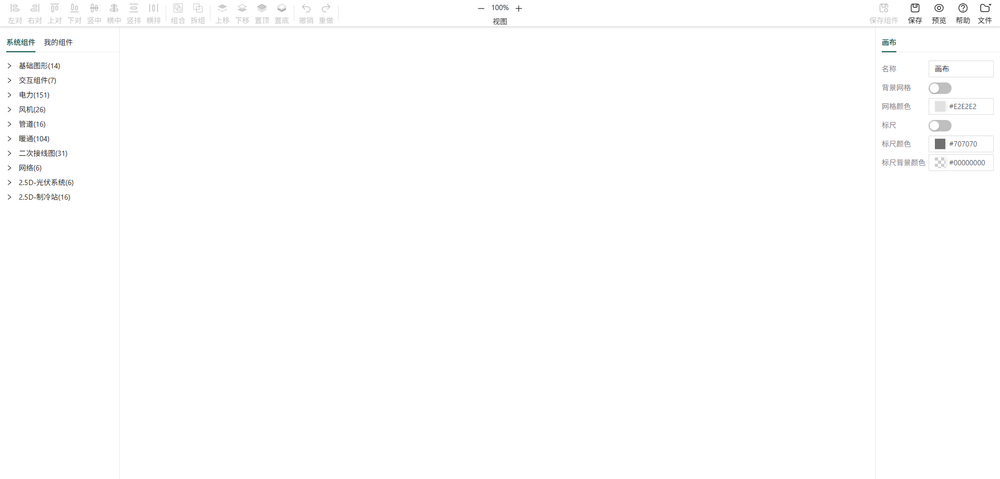
1. 顶部工具栏
顶部工具栏包含了编辑器的核心操作功能,主要分为以下几个部分:
对齐和分布
- 左对:将选中元素左对齐
- 右对:将选中元素右对齐
- 上对:将选中元素上对齐
- 下对:将选中元素下对齐
- 竖中:将选中元素垂直居中对齐
- 横中:将选中元素水平居中对齐
- 竖排:将选中元素沿垂直方向均匀分布
- 横排:将选中元素沿水平方向均匀分布
组合操作
- 组合:将多个选中元素组合成一个组
- 拆组:将组合元素拆分为单个元素
层级操作
- 上移:将选中元素上移一层
- 下移:将选中元素下移一层
- 置顶:将选中元素置顶
- 置底:将选中元素置底
历史记录
- 撤销:撤销上一步操作
- 重做:重新执行上一步被撤销的操作
视图操作
- 缩小:减小画布缩放比例
- 放大:增加画布缩放比例
- 自适应大小:调整画布缩放比例,使所有元素适应窗口
文件操作
- 保存组件:保存组合内容
- 保存:保存当前画布内容
- 预览:在新窗口中预览画布效果
- 帮助:打开帮助文档
- 文件:更多文件相关操作(详情请查看文件操作章节)
2. 左侧工具栏
左侧工具栏主要包含资产面板,用于管理和选择要添加到画布的元素:
系统组件
- 基础图形:包含常用的矩形、圆形、三角形等基本图形
- 交互组件:包含流动条、线段、变量值、旋转图片、浮子器、切换图片等
- 各种行业图标:包含电力、交通、物流、医疗、金融等行业相关图标
我的组件
- 用户自定义组件:用户保存的自定义组合图形
3. 中间画布区域
画布区域是编辑的主要工作区,用于创建和编辑组态画面:
- 拖拽添加:从左侧工具栏拖拽元素到画布
- 选择元素:点击或框选元素进行选择
- 移动元素:拖拽选中的元素到目标位置
- 缩放元素:拖拽元素的控制点进行缩放
- 旋转元素:拖拽元素的旋转控制点进行旋转
- 右键菜单:右键点击元素或画布,打开上下文菜单
4. 右侧属性面板
右侧属性面板用于配置选中元素的属性:
画布属性
- 画布名称:设置画布的名称,用于标识不同的组态画面
- 背景网格:设置画布的背景网格,用于辅助布局和对齐元素
- 标尺:显示画布的标尺,用于辅助布局和对齐元素
数据
- 前置条件:执行后续操作数据联动的前置条件,部分交互组件独有,如流动条
- 数据源:数据属性,用于关联设备的属性,支持单个和变量与公式配置 2 种方式
- 单个:直接关联设备的属性,如
设备1.属性1 - 变量与公式:关联复杂的计算表达式,如
(设备1.属性1 + 变量1) * 2
- 单个:直接关联设备的属性,如
- 功能:数据属性的功能,如文本颜色,旋转动画,切换图片等,根据不同交互组件,功能不同
- 事件配置:添加元素的交互事件,如单击、双击等
- 动效配置:添加元素的动画效果,如闪烁、隐藏等
样式
- 基本属性:位置、大小、旋转角度等
- 样式属性:填充颜色、边框样式等
基本操作
添加元素
- 从左侧工具栏选择要添加的元素
- 拖拽到画布的目标位置
- 松开鼠标,元素将被添加到画布
选择元素
- 单个选择:点击要选择的元素
- 多个选择:按住 Shift 键,依次点击要选择的元素,或拖动鼠标框选多个元素
- 取消选择:点击画布空白区域
编辑元素
- 选中要编辑的元素
- 在右侧属性面板中修改元素属性
- 或直接在画布上拖拽、缩放、旋转元素
删除元素
- 选中要删除的元素
- 按 Delete 键,或
- 右键点击元素,选择删除选项
移动元素
- 选中要移动的元素
- 拖拽元素到目标位置
- 松开鼠标,元素将被移动到新位置
缩放元素
- 选中要缩放的元素
- 拖拽元素四周的控制点进行缩放
- 按住 Shift 键可保持元素比例缩放
旋转元素
- 选中要旋转的元素
- 拖拽元素上方的旋转控制点进行旋转
- 按住 Shift 键可按 15 度增量旋转
组合与解组
- 组合:选中多个元素,点击顶部工具栏的"组合"按钮
- 解组:选中组合元素,点击顶部工具栏的"拆组"按钮
快捷键
| 快捷键 | 功能 |
|---|---|
| Ctrl + C | 复制选中元素 |
| Ctrl + V | 粘贴元素 |
| Ctrl + Z | 撤销操作 |
| Ctrl + Y | 重做操作 |
| Delete | 删除选中元素 |
| Ctrl + A | 全选画布元素 |
| Shift + 鼠标左键点击 | 多选元素 |
| Ctrl + G | 组合选中元素 |
| Ctrl + Shift + G | 解组选中元素 |
| { | 上移一层选中元素 |
| } | 下移一层选中元素 |
| [ | 置顶选中元素 |
| ] | 置底选中元素 |
| 滚轮 | 缩放画布 |
| space + 鼠标左键 | 移动画布 |
| 键盘 → | 移动选中元素向右 |
| 键盘 ← | 移动选中元素向左 |
| 键盘 ↑ | 移动选中元素向上 |
| 键盘 ↓ | 移动选中元素向下 |
画布操作技巧
- 缩放画布:使用鼠标滚轮缩放画布,或点击顶部工具栏的缩放按钮
- 平移画布:按住鼠标右键拖拽画布,或使用鼠标中键拖拽
- 对齐辅助线:当移动元素靠近其他元素时,会显示对齐辅助线,帮助精确对齐
- 网格吸附:可开启网格吸附功能,使元素自动吸附到网格线
- 批量操作:选中多个元素,可同时修改它们的属性
文件操作
保存为组件
将当前选中的组保存为自定义组件,方便后续重复使用:
- 组合多个元素
- 选中组合元素
- 点击顶部工具栏的"保存组件"按钮
- 输入组件名称,点击确定
- 组件将保存到【我的组件】库中,可在左侧资源栏中找到
保存画布
将当前画布内容保存到平台:
- 点击顶部工具栏的"保存"按钮
- 默认使用右侧画布属性中设置的画布名称
预览效果
在新窗口中预览画布效果,查看最终的交互和动画效果:
- 点击顶部工具栏的"预览"按钮
查看帮助
打开帮助文档获取使用指导:
- 点击顶部工具栏的"帮助"按钮
文件菜单操作
通过顶部工具栏的"文件"下拉菜单,可执行以下操作:
新建文件
- 鼠标移动到顶部工具栏的"文件"按钮上
- 点击"新建文件"选项
- 当前画布内容将被清空,可开始创建新画布
打开文件
- 鼠标移动到顶部工具栏的"文件"按钮上
- 点击"打开文件"选项
- 在打开的文件列表中选择要打开的画布文件
- 点击"导入"按钮
- 画布会清空,并加载选中文件的内容
导入文件
- 鼠标移动到顶部工具栏的"文件"按钮上
- 点击"导入文件"选项
- 在文件选择对话框中选择要导入的 JSON 文件
- 点击"打开"按钮
- 画布会清空,并加载选中文件的内容
另存为
- 鼠标移动到顶部工具栏的"文件"按钮上
- 点击"另存为"选项
- 在保存对话框中输入新的文件名
- 点击"保存"按钮,画布将以新名称保存到系统
下载 JSON 文件
- 鼠标移动到顶部工具栏的"文件"按钮上
- 点击"下载 JSON 文件"选项
- 当前画布的 JSON 文件将被下载到本地
- 可将下载的 JSON 文件分享给他人,或在其他平台上导入使用